


Im Einführungs-Kapitel werden die Seitenelement-Eigenschaften Innenabstand und Aussenabstand ausführlich erklärt.
Eine Erklärung der Rahmen-Eigenschaft findet sich im Kapitel Element-Eigenschaft border.
Hauptkapitel Codeschnipsel
Webdesign Tools
mit XML-Sitemap-Generator
Codeschnipsel Startseite
Codeschnipsel Einführung
01 Zeichen und Symbole
02 Schrift-Formatierungen
03 Seitenelemente gestalten
04 Abstände aller Art
05 Positionierung Elemente
06 Links und Navigation
07 Linien, Rahmen und Farben
08 Bildergalerien und Bilder
21 Struktur HTML-Dokument
22 Meta-Elemente im head
41 Javascript und Effekte
46 Gadgets aller Art
51 Weblica-Interna
52 Weblica-Felder
53 Tipps zu Weblica
54 mehrsprachige Websites
71 Infoboxen
72 Player einbinden
73 Fehlerseite Statuscode 404
74 Emailadresse verschlüsseln
91 Serverkonfiguration htaccess
Einbau-Orte Codeschnipsel
Vorgehen beim Einbau
Anpassungen beim Einbau
Einbau-Beispiele
Informationsquellen
Inhaltsverzeichnis Codeschnipsel
zurück
Notationskonventionen
Code ist in in
Die Namen von Weblica- und Ressourcenfeldern beginnen mit dem $-Zeichen. Dieses ist hier so hervorgehoben: $. Beim Verwenden von Code müssen die Ressourcenfelder ersetzt werden.
Lucida Console schwarz oder in Courier schwarz notiert, anpassungsbedürftige Teile sind farbig.Die Namen von Weblica- und Ressourcenfeldern beginnen mit dem $-Zeichen. Dieses ist hier so hervorgehoben: $. Beim Verwenden von Code müssen die Ressourcenfelder ersetzt werden.
W3C-Konformität
Unser Code ist standardkonform:

Seite erstellt / geändert
e 20.09.12 / update
Codeschnipsel 04: Abstände aller Art
Diese Rubrik enthält Codeschnipsel für Abstände innerhalb eines Elements und zwischen Elementen einer Webseite:
- 1 Abstände innen und aussen
- 1.1 Einführung in die Eigenschaften padding und margin
- 1.2 Abstand oben vor einem Absatz
- 1.3 Abstand links in einem Absatz (auch Bildergalerie)
- 1.4 Abstand zwischen Absätzen vergrössern
- 1.5 Abstand der Einträge im Aufmacher-Absatz (automatische Link-Liste) vergrössern
- 1.6 Abstand zwischen Titel und Kurztext im Aufmacher-Absatz vergrössern
- 1.7 Abstand zwischen Tabellenzellen im Aufmacher-Absatz vergrössern
- 1.8 Abstand zwischen Listenelementen (in Aufzählungslisten) vergrössern
- 1.9 Nummerierte Liste linksbündig - Abstand links anpassen
- 1.10 Mehrstufige Liste mit Einrücken der Unterlisten
- 1.11 Horizontalen Abstand in Tabellenzellen vergrössern
- 1.12 Abstände und Schatten für gesamte Tabelle
- 1.13 Abstände für klappbare Absätze mit Ein- und Ausklappsymbol anpassen
- 1.14 Innenabstände für die Eingabe-Felder im Kontaktformular setzen
- 2 Höhe height und Breite width
- 2.1 Die Seitenelement-Eigenschaften width = Breite und height = Höhe
- 2.2 Bedenkenswertes zur Höhenfestlegung in der Einheit em
- 3 Zeilenabstand vergrössern / verkleinern
- 4 Zeichenabstand, Wortabstand
- 5 Zellenabstand in mehrspaltiger Tabelle vergrössern
Abstände innen und aussen
Einführung in die Eigenschaften padding und margin
Alle Seitenelemente haben einen Innenabstand, einen Rahmen, und einen Aussenabstand (Klick ins Bild vergrössert die Darstellung):

Ein beliebiges Seitenelement (gelb) hat einen Rahmen ("
Jedes Seitenelement hat eine bestimmte Höhe ("
Innenabstand, Rahmen und Aussenabstand können beliebig gross sein (zwischen 0 und n Pixel).
Der Aussenabstand ist immer transparent.
Sowohl bei der Rahmenbreite als auch beim Innenabstand und beim Aussenabstand können verschiedene Werte für oben ("
Für die Bestimmung des Platzes (rot gerahmt), den ein Seitenelement auf einer Seite einnimmt, müssen zu Breite und Höhe die Innenabstände, die Rahmenbreiten und die Aussenabstände hinzuaddiert werden.
Was ist nun ein "Seitenelement"? Ein Seitenelement kann ein einfaches Element wie ein Textabsatz oder ein Multimediaabsatz sein, aber auch ein zusammengesetztes Element wie z. B. ein Aufmacherabsatz, ein Boxabsatz oder die mittlere Spalte. Seitenelemente sind nach dem Matrjoschka-Prinzip geschachtelt.
Die mittlere Spalte
Mehr zum Box-Modell (der Struktur von Seitenelementen) bei W3C Box Model und bei SELFHTML - CSS-Box-Modell.
Rahmen werden Element-Eigenschaft border = Rahmen ausführlich behandelt.
Die "Befehle" (Element-Eigenschaften) für die individuelle Anpassung der Innen- und Aussenabstände von Seitenelementen sind:
1. Innenabstand
Kurzversion:
Langversion, pro Seite:
Beispiele Kurzversion:
Standardreihenfolge bei mehreren Abständen: oben - rechts - unten - links
eine Angabe: gilt für alle vier Innenabstände
zwei Angaben: erster Wert für oben und unten, zweiter Wert für rechts und links
drei Angaben: erster Wert für oben, zweiter für rechts und links, dritter für unten
Anwendungsbeispiel Langversion, wenn nur der Innenabstand oben geändert werden soll:
Die Langversionen können beliebig kombiniert werden.
Bitte immer beachten:
Das heisst: ist einem Textabsatz z. B. die Klasse
Rechenregel: 320 / 370 = 0,86. Ggf. muss man experimentieren, um die optisch optimale Breite zu bestimmen. Manchmal ist weniger mehr, vor allem, wenn das Element mit einem Schatten versehen wird. Beispiel: Linkbox in der linken Spalte der Seite Website-Analyse.
2. Aussenabstand
Kurzversion:
Langversion pro Seite:
Eigenschaften und Anwendung gleich wie für
Mehr dazu bei SelfHTML:
Innenabstand
Aussenabstand, Randabstand / Aussenrand
3. Masseinheiten
Abstände sollten vorzusgweise in Masseinheiten wie px (Pixel) oder em (relatives Mass, Bezug auf die Schriftgrösse des Elements) angegeben werden,
siehe dazu bei SelfHTML: numerische Angaben.
4. negative Abstände
Die margin-Abstandsangaben können auch negativ sein:
bei negativen Werten wie z. B.
5. Problemlösungen
Die inneren Seitenelemente eines geschachtelten Seitenelements erben die Eigenschaften der übergeordneten Elemente. Beim mehrfachen Überschreiben von Eigenschaften können Konflikte entstehen. Infolgedessen ist es möglich, dass eine Anpassung z. B. des oberen Aussenabstand "nicht funktioniert". Mit der !important-Regel kann das Überschreiben erzwungen werden, z. B.:
6. Anwendungsbeispiele
in der Rubrik "Tests":
Absatzabstände - verschiedene Tests
in den folgenden Codeschnipseln:
Abstand oben vor einem Absatz
Abstand links in einem Absatz (auch Bildergalerie)
Abstand zwischen Absätzen vergrössern
Abstand der Einträge im Aufmacher-Absatz (automatische Link-Liste) vergrössern
Abstand zwischen Listenelementen in Aufzählungslisten vergrössern
Nummerierte Liste linksbündig (Abstand links anpassen)
Shortcuts ( Schnellzugriffe ) Schrift und Abstand vergrössern
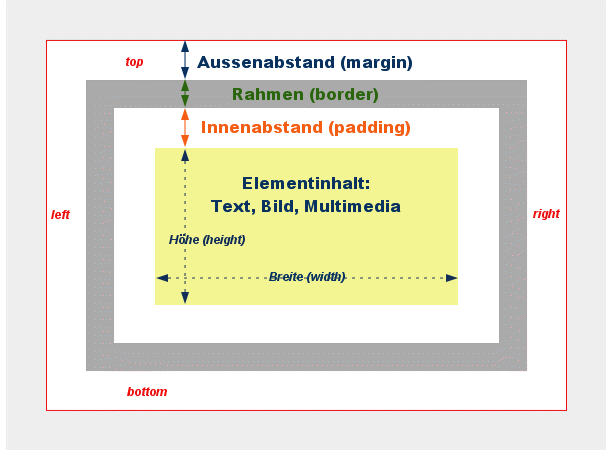
Ein beliebiges Seitenelement (gelb) hat einen Rahmen ("
border", grau / grün), und einen Innenabstand ("padding", orange) zum Rahmen. Zu den anderen Seitenelementen (hellgrau), die unser Seitenelement umgeben, hat es einen Aussenabstand ("margin", dunkelblau).Jedes Seitenelement hat eine bestimmte Höhe ("
height") und eine bestimmte Breite ("width"). Siehe dazu unten mehr.Innenabstand, Rahmen und Aussenabstand können beliebig gross sein (zwischen 0 und n Pixel).
Der Aussenabstand ist immer transparent.
Sowohl bei der Rahmenbreite als auch beim Innenabstand und beim Aussenabstand können verschiedene Werte für oben ("
top"), rechts ("right"), unten ("bottom") und links ("left") angegeben werden. "oben - rechts - unten - links" ist die Standardreihenfolge bei der Angabe aller vier Abstände (Zusammenfassungen sind möglich, siehe unten).Für die Bestimmung des Platzes (rot gerahmt), den ein Seitenelement auf einer Seite einnimmt, müssen zu Breite und Höhe die Innenabstände, die Rahmenbreiten und die Aussenabstände hinzuaddiert werden.
Was ist nun ein "Seitenelement"? Ein Seitenelement kann ein einfaches Element wie ein Textabsatz oder ein Multimediaabsatz sein, aber auch ein zusammengesetztes Element wie z. B. ein Aufmacherabsatz, ein Boxabsatz oder die mittlere Spalte. Seitenelemente sind nach dem Matrjoschka-Prinzip geschachtelt.
Die mittlere Spalte
#centerContent dieser Seite hat einen linken Innenabstand, einen Rahmen links und einen linken Aussenabstand. Zeile 699 in lcenter.css lautet:#centerContent { border-left: 1px solid #CECECE; font-size: 100%; margin-left: 214px; padding-left: 14px; }Mehr zum Box-Modell (der Struktur von Seitenelementen) bei W3C Box Model und bei SELFHTML - CSS-Box-Modell.
Rahmen werden Element-Eigenschaft border = Rahmen ausführlich behandelt.
Die "Befehle" (Element-Eigenschaften) für die individuelle Anpassung der Innen- und Aussenabstände von Seitenelementen sind:
1. Innenabstand
Kurzversion:
padding Langversion, pro Seite:
padding-top / padding-right / padding-bottom / padding-leftBeispiele Kurzversion:
padding: 8px 10px 6px 12px;

padding: 10px;

padding: 10px 5px;
Standardreihenfolge bei mehreren Abständen: oben - rechts - unten - links
eine Angabe: gilt für alle vier Innenabstände
zwei Angaben: erster Wert für oben und unten, zweiter Wert für rechts und links
drei Angaben: erster Wert für oben, zweiter für rechts und links, dritter für unten
Anwendungsbeispiel Langversion, wenn nur der Innenabstand oben geändert werden soll:
padding-top: 20px;Die Langversionen können beliebig kombiniert werden.
Bitte immer beachten:
padding vergrössert die Masse des Elements.Das heisst: ist einem Textabsatz z. B. die Klasse
spalteXYZ zugewiesen und ist in spalteXYZ die Breite mit 320px definiert, so vergrössert padding-left:50px; die Breite des Textabsatzes auf 370px. Reicht wegen des vergrössserten Innenabstands der Platz für die Darstellung des Elements nicht aus, so ist eine mögliche Lösung, die Breite ("width") des Elements in Prozent zu reduzieren, z. B..spalteXYZ { padding-left: 50px; width: 86%; }Rechenregel: 320 / 370 = 0,86. Ggf. muss man experimentieren, um die optisch optimale Breite zu bestimmen. Manchmal ist weniger mehr, vor allem, wenn das Element mit einem Schatten versehen wird. Beispiel: Linkbox in der linken Spalte der Seite Website-Analyse.
2. Aussenabstand
Kurzversion:
marginLangversion pro Seite:
margin-top / margin-right / margin-bottom / margin-leftEigenschaften und Anwendung gleich wie für
padding. Auch margin vergrössert die Masse des Elements.Mehr dazu bei SelfHTML:
Innenabstand
Aussenabstand, Randabstand / Aussenrand
3. Masseinheiten
Abstände sollten vorzusgweise in Masseinheiten wie px (Pixel) oder em (relatives Mass, Bezug auf die Schriftgrösse des Elements) angegeben werden,
siehe dazu bei SelfHTML: numerische Angaben.
4. negative Abstände
Die margin-Abstandsangaben können auch negativ sein:
bei negativen Werten wie z. B.
margin-top:-20px; wird der Abstand zum oberen Element verkürzt.5. Problemlösungen
Die inneren Seitenelemente eines geschachtelten Seitenelements erben die Eigenschaften der übergeordneten Elemente. Beim mehrfachen Überschreiben von Eigenschaften können Konflikte entstehen. Infolgedessen ist es möglich, dass eine Anpassung z. B. des oberen Aussenabstand "nicht funktioniert". Mit der !important-Regel kann das Überschreiben erzwungen werden, z. B.:
#pa4711 { margin-top: 3em !important; }6. Anwendungsbeispiele
in der Rubrik "Tests":
Absatzabstände - verschiedene Tests
in den folgenden Codeschnipseln:
Abstand oben vor einem Absatz
Abstand links in einem Absatz (auch Bildergalerie)
Abstand zwischen Absätzen vergrössern
Abstand der Einträge im Aufmacher-Absatz (automatische Link-Liste) vergrössern
Abstand zwischen Listenelementen in Aufzählungslisten vergrössern
Nummerierte Liste linksbündig (Abstand links anpassen)
Shortcuts ( Schnellzugriffe ) Schrift und Abstand vergrössern
Abstand oben vor einem Absatz
<style type="text/css">

#pa875 { margin-top: 172px; }

</style>
Absatznummer 875 (= Nummer des Paragraphs) an tatsächliche Nummer des Absatzes anpassen.
(Erspart lästige Leerzeilen, um z. B. einen Absatz in der linken Spalte auf eine bestimmte Höhe auszurichten.)
Der Absatzabstand in Pixel kann auch als negative Zahl vorgegeben werden, dann wird der Abstand zum vorhergehenden Absatz verkürzt.
Sollen alle Absätze einer Seite mit einem Abstand oben versehen werden, so lautet der Code für den Fall, dass keine Absatztitel angezeigt werden:
.textParagraph { margin-top: 40px; }Werden Absatztitel angezeigt, so ist, um den Abstand zwischen Absätzen mit Absatztiteln zu vergrössern, ein Codeschnipsel wie in Überschrift h2 mit ... Abständen ... anzuwenden.
Die Zahl der Varianten ist gross: eine weitere Möglichkeit ist, für
.textParagraph nur einen unteren Abstand zu definieren. Siehe auch Abstand zwischen Absätzen vergrössern.Abstand links in einem Absatz (auch Bildergalerie)
<style type="text/css">

.textParagraph  {

  padding-left: 140px;

  width: 70%;  }

</style>
bei Änderung des Innenabstands auch die Breite anpassen (experimentieren)
auf diese Weise lassen sich auch Weblica-Bildergalerien einrücken bzw. einmitten, dazu die Absatznummer (#pannn) oder
.galleryParagraph angeben, siehe Bildergalerie-Vorschau einrückenAbstand zwischen Absätzen vergrössern
<style type="text/css">

#centerContent .textParagraph { padding-top: 10px; }

</style>
Der Abstand zwischen Absätzen kann, wie hier, über den Innenabstand, aber auch über den Aussenabstand (
margin-top) geregelt werden. Welche Variante man wählt, hängt von der Gestaltung der Seite ab (z. B. mit oder ohne Absatzüberschriften, Absatzhintergrundfarbe, usw.). Bei Zweifeln: einfach Varianten ausprobieren.Siehe dazu auch Test Absatzabstände.
Abstand der Einträge im Aufmacher-Absatz (automatische Link-Liste) vergrössern
<style type="text/css">

.teaserParagraph td { padding-top: 6px; }

</style>
Innenabstand oben anpassen, ganz nach Geschmack
kann insbesondere bei Anzeige nur der Titel die Lesbarkeit verbessern
macht sich auch bei animierten Aufmacher-Absätzen gut
Anwendungsbeispiele:
Lightbox-Hintergrundfarbe linke Spalte
Detailseiten in den Neuigkeiten, linke Spalte
Abstand zwischen Titel und Kurztext im Aufmacher-Absatz vergrössern
Der Kurztext im Aufmacher folgt ohne vergrösserten Abstand auf den Titel der Aufmachers. Das erschwert die Lesbarkeit ein bisschen. Mit dem folgenden CSS-Code lässt sich der Abstand zwischen Titel und Kurztext im Aufmacher in der linken Spalte vergrössern:
... und funktioniert für jede Tabelle (
Anpassungen:
Spalte - hier nur in der linken Spalte
Abstand zwischen Titel und Kurztext
Anwendungsbeispiel: Access-Experts
<style type="text/css">

#leftContent .teaserTable p { margin-top: 0.6em; }

</style>
... und funktioniert für jede Tabelle (
.teaserTable durch table ersetzen). Siehe auch unten: Zellenabstand in mehrspaltiger Tabelle vergrössern.Anpassungen:
Spalte - hier nur in der linken Spalte
Abstand zwischen Titel und Kurztext
Anwendungsbeispiel: Access-Experts
Abstand zwischen Tabellenzellen im Aufmacher-Absatz vergrössern
Je nach Formatierung einer mehrspaltigen Aufmachertabelle möchte man den Abstand zwischen den Tabellenzellen vergrössern. Das geht ganz einfach ...
... und funktioniert für jede Tabelle (
Anpassung: Abstand zwischen den Zellen
Anwendungsbeispiel: Weitere Tests
<style type="text/css">

#centerContent .teaserTable {

    border-spacing: 0.8em; }

</style>
... und funktioniert für jede Tabelle (
.teaserTable durch table ersetzen). Siehe auch unten: Zellenabstand in mehrspaltiger Tabelle vergrössern.Anpassung: Abstand zwischen den Zellen
Anwendungsbeispiel: Weitere Tests
Abstand zwischen Listenelementen (in Aufzählungslisten) vergrössern
<style type="text/css">

.textParagraph li { margin-top:10px; }

</style>
Anwendungsbeispiel: Einbauorte (Schnittstellen) für Codeschnipsel
Nummerierte Liste linksbündig - Abstand links anpassen
Nummerierte Listen werden eingerückt dargestellt. Dadurch kann das Schriftbild unruhig werden, bei einer nummerierten Liste in der linken oder rechten Seitenspalte wird die Lesbarkeit u. U. beeinträchtigt.
Mit folgendem Code wird die nummerierte Liste linksbündig ausgerichtet und die Zeilenhöhe verringert:
Absatznummer anpassen
Innenabstand ggf. modifizieren - ggf. experimentieren
Anwendungsbeispiel: Gartendekor Wettbewerb - linke Spalte
funktioniert natürlich auch für Listen mit Aufzählungzeichen
Mit folgendem Code wird die nummerierte Liste linksbündig ausgerichtet und die Zeilenhöhe verringert:
<style type="text/css">

#pa168 {

   line-height: 1.3em; }

#pa168 ol {

   list-style: decimal;

   padding-left: 1.7em; }

</style>
Absatznummer anpassen
Innenabstand ggf. modifizieren - ggf. experimentieren
Anwendungsbeispiel: Gartendekor Wettbewerb - linke Spalte
funktioniert natürlich auch für Listen mit Aufzählungzeichen
Mehrstufige Liste mit Einrücken der Unterlisten
Mehrstufige Listen lassen sich in Weblica mit Tab erzeugen: die untergeordneten Listenelemente werden mit Tab (Tabulator) automatisch eingerückt.
Man kann mehrstufige Listen auch mit einem kleinen Trick eingerückt darstellen.
Dazu werden zwei Weblica-Felder definiert:
ZZMarginLeft2em mit dem Inhalt
ZZMarginLeft2emClose mit dem Inhalt
Diese beiden Felder werden im Listentext vor dem ersten einzurückenden Listenelement und nach dem letzten einzurückenden Element eingefügt.
Für eine dritte Listenstufe wird ein weiteres Feld z. B. mit
Der Trick wird nur benötigt, wenn man auch das Bullet-Zeichen ändern will.
Man kann mehrstufige Listen auch mit einem kleinen Trick eingerückt darstellen.
Dazu werden zwei Weblica-Felder definiert:
ZZMarginLeft2em mit dem Inhalt
<div style="margin-left: 2em;">ZZMarginLeft2emClose mit dem Inhalt
</div>Diese beiden Felder werden im Listentext vor dem ersten einzurückenden Listenelement und nach dem letzten einzurückenden Element eingefügt.
Für eine dritte Listenstufe wird ein weiteres Feld z. B. mit
margin-left:4em; definiert, usw.Der Trick wird nur benötigt, wenn man auch das Bullet-Zeichen ändern will.
Horizontalen Abstand in Tabellenzellen vergrössern
Der Innenabstand in Pixeln zwischen Zellenrand und Inhalt in Tabellen kann in den Tabelleneigenschaften festgelegt werden. 
Wünscht man sich einen grösseren Abstand nur links und rechts (ohne den Abstand oben und unten ebenfalls vergrössern zu wollen), so lässt sich das mit wenig Code bewerkstelligen:
Absatznummer des Absatzes, der die Tabelle enthält, anpassen.
Innenabstände links und rechts je nach Bedarf anpassen.
Anwendungsbeispiel: Kalkulationstabelle Datenbank-Entwicklungsaufwand
Wünscht man sich einen grösseren Abstand nur links und rechts (ohne den Abstand oben und unten ebenfalls vergrössern zu wollen), so lässt sich das mit wenig Code bewerkstelligen:
<style type="text/css">

#pa51 td { padding-left: 8px; padding-right: 10px; }

</style>
Absatznummer des Absatzes, der die Tabelle enthält, anpassen.
Innenabstände links und rechts je nach Bedarf anpassen.
Anwendungsbeispiel: Kalkulationstabelle Datenbank-Entwicklungsaufwand
Abstände und Schatten für gesamte Tabelle
Analog oben:
Insbesondere dann, wenn eine Tabelle einen farbigen Hintergrund hat, sieht es besser aus, wenn man einen Rand um die Tabelle einfügt - wieder ohne die Abstände der Tabellenzellen zu vergrössern. Bei der Gelegenheit kann man die gesamte Tabellen auch noch mit einem schmalen Schatten verzieren:
Absatznummer anpassen
dass ich den Rahmen nicht in den Tabelleneigenschaften setze, sondern mit CSS, ist damit begründet, dass ich für Farben Weblica-Felder (hier:
Beispiel: Weblica-Design-Präsentationen
Insbesondere dann, wenn eine Tabelle einen farbigen Hintergrund hat, sieht es besser aus, wenn man einen Rand um die Tabelle einfügt - wieder ohne die Abstände der Tabellenzellen zu vergrössern. Bei der Gelegenheit kann man die gesamte Tabellen auch noch mit einem schmalen Schatten verzieren:
<style type="text/css">

#pa927 table { padding: 8px;

                border: 1px solid $(grau2) !important;

                box-shadow: 2px 2px 2px $(grau4);     }

</style>
Absatznummer anpassen
dass ich den Rahmen nicht in den Tabelleneigenschaften setze, sondern mit CSS, ist damit begründet, dass ich für Farben Weblica-Felder (hier:
grau2) verwende - das erlaubt mir, Farben ganz nach Lust und Laune immer wieder mal zu ändern ... ohne sie an x Orten anpassen zu müssenBeispiel: Weblica-Design-Präsentationen
Abstände für klappbare Absätze mit Ein- und Ausklappsymbol anpassen
Für Absätze mit individuell angepassten Innenabständen der Überschrift müssen (je nach Individualisierung)
Der linke Innenabstand des Überschriftentexts ist standardmässig 0. In dieser Website wurde er (wegen der Rahmen) auf 3 Pixel gesetzt.
Für das Ein- / Ausklappsymbol muss der linke Innenabstand wieder auf 18 Pixel (Weblica-Standard) gesetzt werden.
Die Überschrift h2 hat in dieser Website einen oberen Innenabstand von 6 Pixel (Weblica-Standard ist 0 Pixel). Infolgedessen wird - ohne Eingriff - das Ein- / Ausklappsymbol zu hoch positioniert. Also muss auch hier korrigiert werden.
Der Code für die Anpassungen für klappbare Absätze lautet:
linker Innenabstand des Überschrifttextes
das Vergrössern des linken Abstands erfordert eine Breitenanpassung
oberer Abstand des Klappsysmbols (Standardwert ist 0.5 em), ggf. experimentieren
Farbe der Klappsymbole, siehe dazu Ändern der Farbe des Ein- und Ausklappsymbols für Absätze
Beispiel: Seite Kontakt
- der linke Innenabstand der Überschrift
- die Position des Ein- und Ausklappsymbols
Der linke Innenabstand des Überschriftentexts ist standardmässig 0. In dieser Website wurde er (wegen der Rahmen) auf 3 Pixel gesetzt.
Für das Ein- / Ausklappsymbol muss der linke Innenabstand wieder auf 18 Pixel (Weblica-Standard) gesetzt werden.
Die Überschrift h2 hat in dieser Website einen oberen Innenabstand von 6 Pixel (Weblica-Standard ist 0 Pixel). Infolgedessen wird - ohne Eingriff - das Ein- / Ausklappsymbol zu hoch positioniert. Also muss auch hier korrigiert werden.
Der Code für die Anpassungen für klappbare Absätze lautet:
<style type="text/css">

/* klappbare h2-Titel ================================ */

.collapse-title, .collapsed-title

  { padding-left: 20px !important; width:96% !important; }

.collapse-title  span { top: 0.88em; border-top-color: #002f60;  }

.collapsed-title span { top: 0.88em; border-left-color: red; }

</style>
linker Innenabstand des Überschrifttextes
das Vergrössern des linken Abstands erfordert eine Breitenanpassung
oberer Abstand des Klappsysmbols (Standardwert ist 0.5 em), ggf. experimentieren
Farbe der Klappsymbole, siehe dazu Ändern der Farbe des Ein- und Ausklappsymbols für Absätze
Beispiel: Seite Kontakt
Innenabstände für die Eingabe-Felder im Kontaktformular setzen
In den Kontaktformular-Feldern klebt der Eingabetext an den Rändern. Die Eingabe wird besser lesbar, wenn der Abstand zu den Feldrändern vergrössert wird:
Innenabstände nach Geschmack anpassen
gilt für alle Formular in der mittleren Spalte
Beispiel: Kontaktseite dieser Website
<style type="text/css">

.centerContent input[type="text"],

 .centerContent input[type="password"],

 .centerContent textarea,

 .centerContent select  {

     padding: 4px 6px;

     width: 98%;        }

</style>
Innenabstände nach Geschmack anpassen
gilt für alle Formular in der mittleren Spalte
Beispiel: Kontaktseite dieser Website
Höhe height und Breite width
Die Seitenelement-Eigenschaften width = Breite und height = Höhe
Jedes Seitenelement hat die beiden Eigenschaften
Für die Anpassung der Dimensionen werden in der Praxis sechs Eigenschaften genutzt:
Die Masse werden entweder in Prozent oder als numerischer Wert, zusammen mit einer Masseinheit, vorgegeben. Negative Werte sind nicht erlaubt.
Einschränkungen und Beziehungen zu anderen Eigenschaften liest man am besten in den Quellen nach.
Ist ein Element grösser als mit
Beispiele:
Hauptnavigation mit Mindestbreite versehen
Ausschnitt eines Bildes anzeigen
Quellen:
W3C Visual formatting model details (width und height)
W3C Visual effects - overflow and clipping
width = Breite und height = Höhe.Für die Anpassung der Dimensionen werden in der Praxis sechs Eigenschaften genutzt:
| Eigenschaft ("property") |
Funktion |
width |
Breite des Inhalts des Elements |
min-width |
minimale Breite des Elements |
max-width |
maximale Breite des Elements |
height |
Höhe des Inhalts des Elements |
min-height |
minimale Höhe des Elements |
max-height |
maximale Höhe des Elements |
Die Masse werden entweder in Prozent oder als numerischer Wert, zusammen mit einer Masseinheit, vorgegeben. Negative Werte sind nicht erlaubt.
Einschränkungen und Beziehungen zu anderen Eigenschaften liest man am besten in den Quellen nach.
Ist ein Element grösser als mit
min und max spezifiziert, so kann man mit der overflow-Eigenschaft regeln, wie der Konflikt aufgelöst werden soll.Beispiele:
Hauptnavigation mit Mindestbreite versehen
Ausschnitt eines Bildes anzeigen
Quellen:
W3C Visual formatting model details (width und height)
W3C Visual effects - overflow and clipping
Bedenkenswertes zur Höhenfestlegung in der Einheit em
Will man die Höhe eines Seitenelements auf eine feste Höhe in der Masseinheit "em" (in CSS: Höhe der Schrift) festlegen, so ist Folgendes zu bedenken:
Will man als Höhe (oder auch als Abstand) n Zeilen, so genügt es nicht, als Höhe / Abstand
Grund: eine Zeile hat (standardmässig) die Zeilenhöhe
Die Höhe "vier Zeilen" berechnet sich "4 Zeilen x 1.5em" =
Will man als Höhe (oder auch als Abstand) n Zeilen, so genügt es nicht, als Höhe / Abstand
n em zu spezifizieren.Grund: eine Zeile hat (standardmässig) die Zeilenhöhe
1.5em.4.0em entspricht deshalb genau 2,67 Zeilen.Die Höhe "vier Zeilen" berechnet sich "4 Zeilen x 1.5em" =
6.0em .1.5em ist der Standardzeilenabstand in Weblica, siehe unten.Zeilenabstand vergrössern / verkleinern
line-height: 1.6em; /* grösserer Abstand, z. B. bei fontsize: 0.9em; */line-height: 1.3em; /* kleinerer Abstand, 1.3 besser nicht unterschreiten */Standardabstand ist in Weblica 1.5 em.
"
em" ist eine relative Einheit und absoluten Angaben vorzuziehen.Auch möglich: Angabe in Prozent, z. B.:
<style type="text/css">

#centerContent .textParagraph { line-height: 150%; }

</style>
Beispiele: in Rubrik "Tests" / "Weitere Tests" (kein Link wegen SuMa-Ausschlusses)
Zeichenabstand, Wortabstand
Zellenabstand in mehrspaltiger Tabelle vergrössern
Wenn man in mehrspaltigen Tabellen die Zellen mit einem Rahmen und / oder Schatten versieht, kommt diese Formatierung besser zur Geltung, wenn man den Zellenabstand vergrössert:
Alternative: statt
Zu beachten:
Es können ein oder zwei Abstände angegeben werden. Wird nur ein Abstand angegeben, so gilt dieser sowohl für den horizontalen als für auch den vertikalen Abstand.
Werden zwei Abstände angegeben, so gilt der erste Wert für den horizontalen Abstand, der zweite Werte für den vertikalen. Einer der beiden Werte kann auch Null sein.
Beispiel:
In der Aufmachertabelle in der Inhaltsübersicht der Codeschnipsel-Hauptseite wird der vertikale Abstand zwischen den Aufmacher-Kapiteln so erzeugt:
Quelle: W3C - CSS 2.1 - Tables - border-spacing
#centerContent table {

    border-spacing:  0.8em;    /* vergrössert Zellenabstand */

   }
Alternative: statt
#centerContent die Absatznummer pa123 des Absatzes angeben, der die Tabelle enthält.Zu beachten:
Es können ein oder zwei Abstände angegeben werden. Wird nur ein Abstand angegeben, so gilt dieser sowohl für den horizontalen als für auch den vertikalen Abstand.
Werden zwei Abstände angegeben, so gilt der erste Wert für den horizontalen Abstand, der zweite Werte für den vertikalen. Einer der beiden Werte kann auch Null sein.
Beispiel:
In der Aufmachertabelle in der Inhaltsübersicht der Codeschnipsel-Hauptseite wird der vertikale Abstand zwischen den Aufmacher-Kapiteln so erzeugt:
.teaserParagraph table {

   border-spacing:  0em  0.6em; }
Quelle: W3C - CSS 2.1 - Tables - border-spacing
