


Gegenstand dieser Seite ist die Individualisierung der Hauptelemente und verschiedener Absatz-Klassen einer mit Weblica erstellten Website.
Hauptkapitel Codeschnipsel
Webdesign Tools
mit XML-Sitemap-Generator
Codeschnipsel Startseite
Codeschnipsel Einführung
01 Zeichen und Symbole
02 Schrift-Formatierungen
03 Seitenelemente gestalten
04 Abstände aller Art
05 Positionierung Elemente
06 Links und Navigation
07 Linien, Rahmen und Farben
08 Bildergalerien und Bilder
21 Struktur HTML-Dokument
22 Meta-Elemente im head
41 Javascript und Effekte
46 Gadgets aller Art
51 Weblica-Interna
52 Weblica-Felder
53 Tipps zu Weblica
54 mehrsprachige Websites
71 Infoboxen
72 Player einbinden
73 Fehlerseite Statuscode 404
74 Emailadresse verschlüsseln
91 Serverkonfiguration htaccess
Einbau-Orte Codeschnipsel
Vorgehen beim Einbau
Anpassungen beim Einbau
Einbau-Beispiele
Informationsquellen
Inhaltsverzeichnis Codeschnipsel
zurück
Notationskonventionen
Code ist in in
Die Namen von Weblica- und Ressourcenfeldern beginnen mit dem $-Zeichen. Dieses ist hier so hervorgehoben: $. Beim Verwenden von Code müssen die Ressourcenfelder ersetzt werden.
Lucida Console schwarz oder in Courier schwarz notiert, anpassungsbedürftige Teile sind farbig.Die Namen von Weblica- und Ressourcenfeldern beginnen mit dem $-Zeichen. Dieses ist hier so hervorgehoben: $. Beim Verwenden von Code müssen die Ressourcenfelder ersetzt werden.
W3C-Konformität
Unser Code ist standardkonform:

Seite erstellt / geändert
e 15.02.12 / update
Gut zu wissen:
das Weblica-Team führt Weblica-Kurse durch. Mehr dazu in der linken Spalte der Seite Weblica.
Codeschnipsel 03: Seitenelemente gestalten
CSS und HTML für die individuelle Gestaltung der Elemente einer Seite: Navigationselemente, Absätze, Rahmen, Bilder, Druckausgabe usw.
- 1 Die Hauptelemente einer Webseite individualisieren
- 1.1 Nur Seiten-Body anzeigen, alles andere ausblenden
- 1.2 Hauptnavigation mit Mindestbreite versehen
- 1.3 Erste Unternavigation in Hauptnavigation mit Mindestbreite versehen
- 1.4 Zweite Unternavigation in Hauptnavigation verbreitern
- 1.5 Navigation links abschalten
- 1.6 Breadcrumb ausblenden
- 1.7 Seitenhintergrundbild (Background Image) ausschalten
- 1.8 Seitensprung (Bildsprung) verhindern
- 1.9 Kopfbild einrahmen
- 1.10 Kopfbild mit Schatten versehen
- 1.11 Shortcuts (Schnellzugriffe) Schrift und Abstand vergrössern
- 1.12 Shortcuts (Schnellzugriffe) mit Bild oder Grafik versehen
- 1.13 Suche-Feld an anderer Position
- 1.14 Navigation in linker Spalte auf fester Position (schwebend)
- 1.15 Footer zentriert
- 1.16 Footer links-rechts
- 1.17 Spaltenbreiten im Design Responsive two anpassen
- 2 Druckausgabe aufbereiten und individualisieren
- 2.1 Druckausgabe mit Print-CSS aufbereiten
- 2.2 Druckausgabe mit der @media-Regel anpassen
- 2.3 Seitenwechsel vor einem Absatz erzwingen
- 2.4 Absatz nur in der Druckausgabe anzeigen
- 2.5 Absatz oder Seitenelemente in der Druckausgabe unterdrücken
- 3 Absätze in Weblica
- 3.1 Die Namen der Absatz-Klassen in Weblica
- 3.2 Schwebener Absatz
- 3.3 Zweispaltiger Absatz - ohne Anwendung der Tabellenfunktion
- 3.4 Spaltenbreite im Formular anpassen
- 3.5 Aufmacher: Kurztext in kleinerer Schrift, Abstand oben vergrössert
- 3.6 Aufmacher-Absatz: verschiedene Formatierungen
- 3.7 Gästebuch-Formular ein- und ausblenden
- 3.8 Ein- und ausklappbare Absätze (mit collapse und collapsed title)
- 3.9 Inhalt eines ausklappbaren Textabsatzes verhübschen
- 3.10 HTML-Absatz im Cycler
- 3.11 Trennlinie zwischen zwei Absätzen (Textblöcken)
- 4 Button / Bild / Grafik mit Link an fixer Position
- 5 Die !important-Regel für die Lösung von Konflikten
- 6 Unser Standardseitenlayout - CSS global, links und Druck
- 6.1 Projekt-CSS global
- 6.2 Projekt-CSS Ausbaustufe links
- 6.3 Projekt-CSS Druck
Die Hauptelemente einer Webseite individualisieren
Nur Seiten-Body anzeigen, alles andere ausblenden
<style type="text/css">

#breadcrumb, #search, #shortcuts, #headerPic,

#mainNavigation, #siteId, #minorNavigation

      { display: none; }

body { margin-top: -48px; } /* Kompensation Kopfteil */

</style>
Variante für Design Silver, ID-Namen können für andere Designvorlagen verschieden sein (ebenso margin-top-Wert).
Ist z. B. für Web-Visitenkarten nützlich (einseitige Website, ggf. zusätzlich mit Kontaktseite).
Bitte beachten:
display: none funktioniert nicht für inline-Elemente.Will man z. B. im Design Responsive two auf verschiedenen Seiten die Unternavigation (das sind inline-Elemente) ausblenden, so muss man sich der visibility-Eigenschaft bedienen:
<style type="text/css">

/* Unternavigation ausblenden ========= */

.menu-level-2  { visibility: hidden;  }

</style>
Hauptnavigation mit Mindestbreite versehen
Vor allem bei unterschiedlich langen Hauptnavigationstiteln kann die Hauptnavigation unruhig wirken. Dem kann man dadurch abhelfen, dass man den Elementen der Hauptnavigation  eine Mindestbreite zuweist. Dazu fügt man beim Design Silver im globalen CSS folgenden Code ein:
Mindestbreite je nach Geschmack und Platz
Id und Klasse der Hauptnavigation können in anderen Designs anders heissen
Anpassungselement im Design Argon:
Anwendungsbeispiele: BaBox, m-p
eine Mindestbreite zuweist. Dazu fügt man beim Design Silver im globalen CSS folgenden Code ein:#mainNavigation .supNavigation li { min-width: 100px; }Mindestbreite je nach Geschmack und Platz
Id und Klasse der Hauptnavigation können in anderen Designs anders heissen
Anpassungselement im Design Argon:
MainNav a, zusätzlich Anker zentrieren - und Rahmen mit anderer Farbe versehen:#mainNav a { text-align:center; min-width: 100px;
border: 1px solid #AFAFAF; margin-right: 2px;}Anwendungsbeispiele: BaBox, m-p
Erste Unternavigation in Hauptnavigation mit Mindestbreite versehen
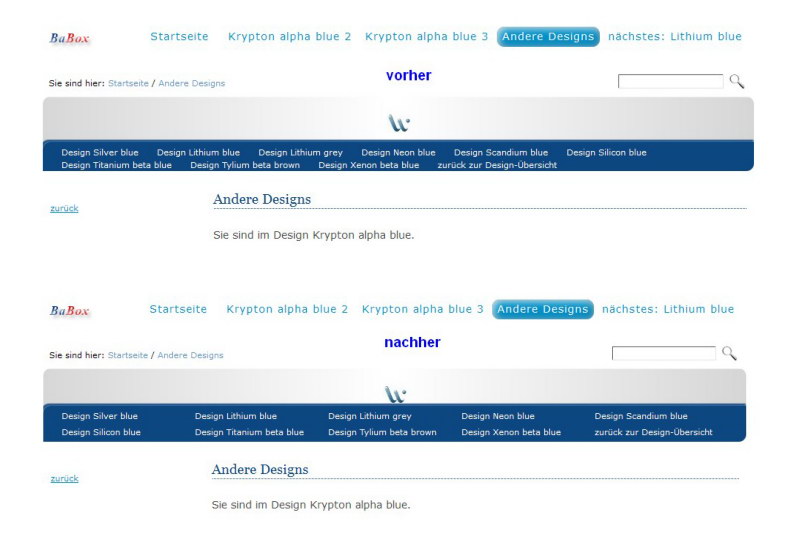
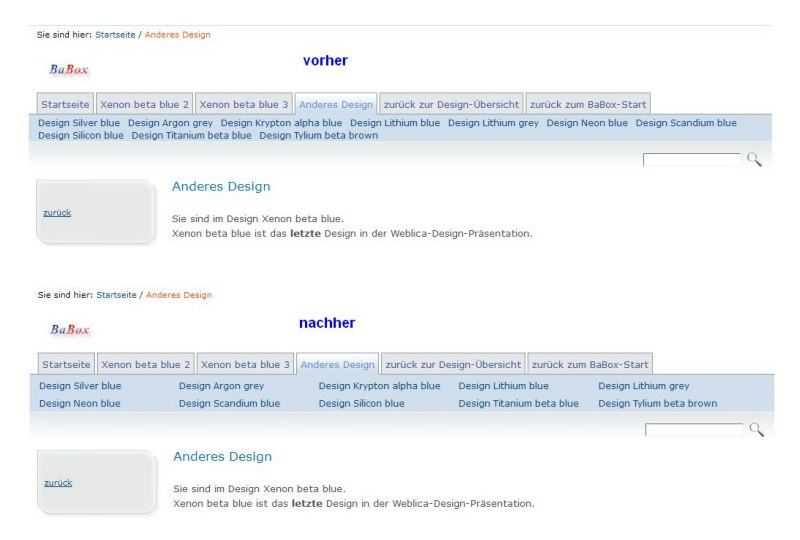
In Designs mit horizontal angeordneter Unternavigation unter der Hauptnavigation wird die Navigation bei vielen Elementen in eine zweite Zeile umgebrochen. Da die Elemente in der Regel unterschiedlich breit sind, wirkt die Unternavigation sehr unruhig. Dem kann man mit einer Mindestbreite für die Elemente abhelfen. Die Mindestbreite wird auf die Grösse des breitesten Elements eingestellt (ggf. muss man die ideale Breite experimentell ermitteln).
CSS-Code für Design Krypton alpha:
Linksbündiges Ausrichten des Texts ergibt ein ruhigeres Bild.
CSS-Code für Design Xenon beta:
Ohne die Korrektur der display-Eigenschaft von "
Beispiele: Design Krypton alpha, Design Xenon beta
Screenshots vorher - nachher (Klicken um zu zoomen):
CSS-Code für Design Krypton alpha:
<style type="text/css">

#subNav li { min-width: 180px; text-align:left;

             margin-right:2px; padding-bottom: 5px; }

</style>
Linksbündiges Ausrichten des Texts ergibt ein ruhigeres Bild.
CSS-Code für Design Xenon beta:
<style type="text/css">

#subNav li { display: inline-block; min-width: 176px;

              padding-top: 4px; padding-bottom:3px; }

</style>
Ohne die Korrektur der display-Eigenschaft von "
inline" auf "inline-block" funktioniert die Anpassung nicht.Beispiele: Design Krypton alpha, Design Xenon beta
Screenshots vorher - nachher (Klicken um zu zoomen):
Zweite Unternavigation in Hauptnavigation verbreitern
In der Unternavigation der Hauptnavigation werden längere Seitentitel umgebrochen.
Der Zeilenumbruch kann durch Verbreitern der Unternavigation vermieden werden (hier für 2. Unternavigationsebene):
Standardbreite ist 228px, Breitenanpassung experimentell ermitteln
Anwendungsbeispiel: Box (nur da, nicht aber in den anderen Hauptrubriken)
Der Zeilenumbruch kann durch Verbreitern der Unternavigation vermieden werden (hier für 2. Unternavigationsebene):
<style type="text/css">

#mainNavigation .subSubNavigation li { width: 328px; }

</style>
Standardbreite ist 228px, Breitenanpassung experimentell ermitteln
Anwendungsbeispiel: Box (nur da, nicht aber in den anderen Hauptrubriken)
Navigation links abschalten
<style type="text/css">

#minorNavigation { display: none; }

</style>
Zu den Namen der Navigationselemente in den Weblica-Designs siehe auch Namen der Id-Selektoren für die Navigationsmenüs in Weblica.
Breadcrumb ausblenden
Seitenhintergrundbild (Background Image) ausschalten
<style type="text/css">

 #contentContainer { background-image: none; }

</style>
siehe auch weiter unten
Seitensprung (Bildsprung) verhindern
<style type="text/css">

html {

    height: 101%;

    margin-bottom: 1px; }

</style>
Seitenhöhe 101 % verhindert das Springen von Seiten, die kürzer als die Bildschirmhöhe sind.
Variante zur Seitenhöhe 101%: rechten Scrollbalken erzwingen mit
<style type="text/css">

html { overflow-y:scroll; }

</style>
overflow-y ist ein CSS3-Element, das alle modernen Browser beherrschen.Führt bei Validierung nach CSS 2.1 zu Validierungsfehler.
Wird in dieser Website angewandt.
Kopfbild einrahmen
<style type="text/css>

#headerPic {

    border-style: solid;

    border-width: 2px;

    border-color: #0E3F8D;  }

</style>
Variante für Design Silver, Div-ID
headerPic kann für andere Designvorlagen verschieden sein.Beispiel: Kopfbild in Architektur (sähe ohne Rahmen fad aus)
Kopfbild mit Schatten versehen
Code im globalen CSS, Variante für Design Silver:
Schattenbreite / -versatz und -verlauf nach Geschmack (weniger ist mehr)
Schattenfarbe nach Belieben
Die Div-ID fürs Kopfbild
Benutzer der Browser IE <= 8 sehen den Schatten nicht.
Beispiel: diese Website
#headerPic { box-shadow: 2px 2px 2px #AFAFAF; }Schattenbreite / -versatz und -verlauf nach Geschmack (weniger ist mehr)
Schattenfarbe nach Belieben
Die Div-ID fürs Kopfbild
headerPic kann in anderen Designvorlagen anders heissen.Benutzer der Browser IE <= 8 sehen den Schatten nicht.
Beispiel: diese Website
Shortcuts (Schnellzugriffe) Schrift und Abstand vergrössern
<style type="text/css">

#shortcuts    { font-size: 90%; }

#shortcuts li { padding: 0 8px; }

</style>
Schriftgrösse (Standard: 85%) und Abstand links und rechts je nach Geschmack
Shortcuts (Schnellzugriffe) mit Bild oder Grafik versehen
Suche-Feld an anderer Position
<style type="text/css">

#search { position:relative; top: 35px; left: 820px; }

</style>
Positionen nach persönlicher Vorliebe, ggf. experimentieren
Navigation in linker Spalte auf fester Position (schwebend)
/* (Minor-) Navigation schwebend  */

<style type="text/css">

  #minorNavigation {

    position:fixed;

     top: 278px; background-color: #F6F6F6; }

</style>
Abstand von oben anpassen (experimentieren)
Hintergrundfarbe: optional, bei Bedarf anpassen
die Element-Id heisst in verschiedenen Designs anders, z. B.
#subNavBeispiel: Seiten der Rubrik Links (ausgenommen Webcam-Seiten)
Bei fixer Position eines Seitenelements ist immer zu prüfen, ob das Seitenelement auch auf niedrigen Bildschirmen (Bildschirmen mit geringer Höhe) noch sichtbar ist; besonders dann, wenn das Element Links enthält.
Wer sicherstellen will, dass die fixe Positionierung erst ab einer bestimmten Bildschirmhöhe angewandt wird, setzt dafür die
@media-Regel ein. Mit der @media-Regel kann die Anwendung von CSS auf bestimmte Eigenschaften des Ausgabe-Mediums beschränkt werden. Beispiel: die schwebende Navigation soll erst ab einer Bildschirm-Mindesthöhe (Mindesthöhe des View-Ports) von 700 Pixeln angewandt werden. Der Code für die bedingte Anwendung der fixierten Navigation sieht dann so aus:<style type="text/css">
@media screen and (min-height: 700px) {
#minorNavigation { position:fixed; z-index:0;
top:278px; background-color: #F6F6F6; }
}
</style>@media screen heisst: der CSS-Code für #minorNavigation wird nur auf Medien vom Typ screen angewandt (und nicht z. B. handheld oder print).min-height: 700px schränkt die Bedingung weiter ein (and-Verknüpfung): der CSS-Code wird nur dann angewandt, wenn die Bildschirmhöhe mindestens 700 Pixel beträgt.Test: man öffne eine Seite der Rubrik Links und verkleinere die Bildschirmhöhe sukzessive. Ab weniger als 700 Pixel Höhe springt die schwebende Navigation wieder an ihren angestammten Platz, und die Hintergrundfarbe verschwindet.
Quellen und mehr Information:
W3C Media types and rule und W3C CSS3 Media Queries
Alsacréations CSS3 media queries
Webkompetenz CSS-Regeln
Internet Explorer <= 8 versteht die @media-Regeln natürlich wieder nicht. Wer mehr dazu wissen will, lese bei Stack Overflow nach. Wer mit IE durchs Netz braust, ist selber schuld.
Footer zentriert
<div align="center">© 2011 Bauers Box - 8330 Pfäffikon ZH - Schweiz / Switzerland | Website entwickelt mit <a href="http://www.weblica.ch" target="_blank">weblica</a></div>Footer links-rechts
<div style="text-align: right;">

<div style="text-align: left; float: left;">

© 2011-2021 Bauers Box - 8330 Pfäffikon ZH - Schweiz / Switzerland </div>Website entwickelt mit <a href="http://www.weblica.ch" target="_blank">weblica</a></div>Spaltenbreiten im Design Responsive two anpassen
Die Änderung der Spaltenbreiten im Design Responsive two ist nicht so einfach wie in nicht-responsiven Designs. Sie erfordert eine detaillierte Analyse des CSS.
Hier ein Beispiel für die Anpassung der Breiten der rechten und mittleren Spalte auf grossen Bildschirmen:
(Die Originalbreiten sind 37.5 und 62.5 % - die rechte Spalte ist auf grossen Bildschirmen viel zu breit.)
Beispiel für die Anpassung der Breite der linken und der mittleren Spalte auf grossen Bildschirmen:
Hier ein Beispiel für die Anpassung der Breiten der rechten und mittleren Spalte auf grossen Bildschirmen:
@media screen and (min-width:48em)  {

    .pure-u-md-3-8,.pure-u-md-9-24  {width:27.5%;*width:27.469%}

     .pure-u-md-5-8,.pure-u-md-15-24 {width:72.5%;*width:72.469%} }
(Die Originalbreiten sind 37.5 und 62.5 % - die rechte Spalte ist auf grossen Bildschirmen viel zu breit.)
Beispiel für die Anpassung der Breite der linken und der mittleren Spalte auf grossen Bildschirmen:
@media screen and (min-width:48em)  {

   #centerContent                   { margin-left: 30%; }

   .pure-u-md-3-8,.pure-u-md-9-24   { width:30.0%; }

.pure-u-md-5-8,.pure-u-md-15-24 { width:70.0%; } }Druckausgabe aufbereiten und individualisieren
Druckausgabe mit Print-CSS aufbereiten
Quelle: Weblica Learning-Center: ein schlankes Print-CSS
Für das in dieser Website (babox) angewandte Design Silver wurden weitere Anpassungen vorgenommen:
Der Code wird im Projekt-CSS, Rubrik "Druck" eingegeben (ohne
Die wesentlichen Anpassungen bzw. Erweiterungen sind blau hervorgehoben. Ausserdem mussten die Namen der Selektoren für die Navigation an die Namen im Design Silver angepasst werden.
Zu beachten: das eigene Print-CSS überschreibt das Projekt-CSS des Weblica-Designs vollständig (siehe dazu auch in der Weblica Online-Hilfe: eigenes Print-CSS verwenden).
Bitte beachten II:
unbedingt die Namen der Div-Ids (#xyz) an diejenigen Namen anpassen, die im angewandten Weblica-Design verwendet werden. Im Weblica-Design 'responsive_two' haben viele Seitenelemente andere Namen, siehe z. B. hier: Weblica-CSS-Klassen und Id-Elemente (Liste unvollständig).
Für das in dieser Website (babox) angewandte Design Silver wurden weitere Anpassungen vorgenommen:
body { font-size: 80%; }

#headerBar, #headerPic,

   #mainNavigation, #subNavigation,

   #breadcrumb, #siteId, #shortcuts, #searchBar, #search,

   #leftContent, #rightContent, #footer

  { display: none; }

#mainContent { border:none; }  /* Rahmen ausschalten */

#centerContent { width: 76%; margin: 0; border-left: 0;

  border-bottom:1px solid; }   /* Rahmen unten */

h1 { margin-top: 26pt !important; border-bottom: 2px solid #888888; }
Der Code wird im Projekt-CSS, Rubrik "Druck" eingegeben (ohne
<style type="text/css">). Der Code gilt für die gesamte Website.Die wesentlichen Anpassungen bzw. Erweiterungen sind blau hervorgehoben. Ausserdem mussten die Namen der Selektoren für die Navigation an die Namen im Design Silver angepasst werden.
Zu beachten: das eigene Print-CSS überschreibt das Projekt-CSS des Weblica-Designs vollständig (siehe dazu auch in der Weblica Online-Hilfe: eigenes Print-CSS verwenden).
Bitte beachten II:
unbedingt die Namen der Div-Ids (#xyz) an diejenigen Namen anpassen, die im angewandten Weblica-Design verwendet werden. Im Weblica-Design 'responsive_two' haben viele Seitenelemente andere Namen, siehe z. B. hier: Weblica-CSS-Klassen und Id-Elemente (Liste unvollständig).
Druckausgabe mit der @media-Regel anpassen
Für einzelne Seiten lässt sich die Druckausgabe mit der
Im Unterschied zum obigen Beispiel "Print-CSS" ergänzt dieser Code das Print-CSS des Weblica-Designs.
Soll die Druckausgabe mehrerer Seiten anders formatiert werden, so lädt man den Code am besten in ein Weblica-Feld und fügt das Weblica-Feld in den Seiteneigenschaften der jeweiligen Seiten in der Rubrik "HTML/CSS" ein.
Mehr zur @media-Regel oben im Anschnitt Navigation ... schwebend.
Anwendungsbeispiel: Druckausgabe dieser Seite (Schrift Arial statt Verdana).
Im Design responsive_two lässt sich die Druckausgabe nur mit der Media-Regel anpassen, siehe Drucklayout im Design responsive_two anpassen.
@media-Regel anpassen. Beispiel-Code:<style type="text/css">
@media print {
* { font-family: Arial, Verdana, Helvetica, sans-serif; }
body { font-size: 10pt; }
#mainNavigation, #minorNavigation,
#shortcuts, #search, #breadcrumb, #siteId,
#headerPic, #leftContent, #zzNachoben, #footer
{ display: none; }
h1 { font-size: 120%; }
h2 { font-size: 110%; }
h3, h4, h5 { font-size: 100%; }
h1, h2, h3, h4, h5 { font-weight:bold; border-bottom: 1px solid; }
}
</style>Im Unterschied zum obigen Beispiel "Print-CSS" ergänzt dieser Code das Print-CSS des Weblica-Designs.
Soll die Druckausgabe mehrerer Seiten anders formatiert werden, so lädt man den Code am besten in ein Weblica-Feld und fügt das Weblica-Feld in den Seiteneigenschaften der jeweiligen Seiten in der Rubrik "HTML/CSS" ein.
Mehr zur @media-Regel oben im Anschnitt Navigation ... schwebend.
Anwendungsbeispiel: Druckausgabe dieser Seite (Schrift Arial statt Verdana).
Im Design responsive_two lässt sich die Druckausgabe nur mit der Media-Regel anpassen, siehe Drucklayout im Design responsive_two anpassen.
Seitenwechsel vor einem Absatz erzwingen
In der Druckausgabe lässt sich ein Seitenwechsel vor einem Absatz erzwingen. Dazu wird eine selbstdefinierte Klasse
Diese Klasse wird dem Absatz, vor dem der Seitenwechsel stattfinden soll, in den Absatzeigenschaften, CSS/HTML, in "umgebendes Div-Element" zugewiesen.
Auch möglich: Seitenwechsel nach einem Absatz (
Natürlich kann die Klasse auch lokal als CSS-Style in den Seiteneigenschaften einer Seite definiert werden.
Quelle mit weiteren Optionen: W3C Page break properties
seitenwechselVorher im globalen CSS definiert:.seitenwechselVorher { page-break-before:always; }Diese Klasse wird dem Absatz, vor dem der Seitenwechsel stattfinden soll, in den Absatzeigenschaften, CSS/HTML, in "umgebendes Div-Element" zugewiesen.
Auch möglich: Seitenwechsel nach einem Absatz (
page-break-after:always;).Natürlich kann die Klasse auch lokal als CSS-Style in den Seiteneigenschaften einer Seite definiert werden.
Quelle mit weiteren Optionen: W3C Page break properties
Absatz nur in der Druckausgabe anzeigen
Manchmal möchte man einen Absatz nur in der Druckausgabe anzeigen (z. B. Copyright-Angaben, besondere Kontaktinformationen oder den Link auf die Seite).
Dazu wird die selbstdefinierte Klasse printOnly an zwei Orten definiert:
1. im globalen CSS:
2. im Druck-CSS:
Diese Klasse wird wieder dem Absatz in den Absatzeigenschaften zugewiesen.
Quelle: W3C - The 'display' property
Dazu wird die selbstdefinierte Klasse printOnly an zwei Orten definiert:
1. im globalen CSS:
.printOnly { display: none; }2. im Druck-CSS:
.printOnly { display:block; }Diese Klasse wird wieder dem Absatz in den Absatzeigenschaften zugewiesen.
Quelle: W3C - The 'display' property
Absatz oder Seitenelemente in der Druckausgabe unterdrücken
Umgekehrter Fall wie oben, selbstdefinierte Klasse im Druck-CSS:
Zuweisung der Klasse in den Absatzeigenschaften wie oben.
Analog lassen sich auch andere Seitenelemente in der Druckausgabe unterdrücken, z. B. Bilder:
Die Druckausgabeunterdrückung kann beliebig erweitert und verfeinert werden.
.noPrint { display: none; }Zuweisung der Klasse in den Absatzeigenschaften wie oben.
Analog lassen sich auch andere Seitenelemente in der Druckausgabe unterdrücken, z. B. Bilder:
img { display: none; }Die Druckausgabeunterdrückung kann beliebig erweitert und verfeinert werden.
Absätze in Weblica
Die Namen der Absatz-Klassen in Weblica
Schwebener Absatz
Einen schwebenden Absatz (es können auch mehrere schwebende Absätze sein) erhält man dadurch, dass man den Absatz in ein allgemeines Blockelement (div-Element) einbettet, das fix positioniert wird. Das div-Element umschliesst das eingebettete Element; folglich benötigt man zwei HTML-Code-Absätze.
Aufbau:
1. Absatz: HTML-Code: bewerkstelligt fixe Position
Breite (hier für linke Spalte) bei Bedarf anpassen
2. Absatz (ggf. weitere Absätze):
"normaler" Absatz, z. B. Text
3. Absatz: HTML-Code: beendet fixe Positionierung
mehr zum allgemeinen Blockelement: Selfhtml Block- / div-Element
Quelle: Weblica-Forum
Anwendung: Videos
Eventuelle Nachteile und Lösungen schwebender Elemente werden oben in Navigation schwebend behandelt.
Aufbau:
1. Absatz: HTML-Code: bewerkstelligt fixe Position
<div style="position: fixed; width: 200px;">Breite (hier für linke Spalte) bei Bedarf anpassen
2. Absatz (ggf. weitere Absätze):
"normaler" Absatz, z. B. Text
3. Absatz: HTML-Code: beendet fixe Positionierung
</div>mehr zum allgemeinen Blockelement: Selfhtml Block- / div-Element
Quelle: Weblica-Forum
Anwendung: Videos
Eventuelle Nachteile und Lösungen schwebender Elemente werden oben in Navigation schwebend behandelt.
Zweispaltiger Absatz - ohne Anwendung der Tabellenfunktion
Eine zweispaltige Darstellung ohne Anwendung der Tabellenfunktion kann mit insgesamt fünf Absätzen bewerkstelligt werden. Davon sind 3 Absätze Absätze vom Typ HTML-Code.
Aufbau:
1. Absatz: HTML-Code - vor dem ersten Spaltenabsatz
2. Absatz: linker Spaltenabsatz
"normaler" Absatz, z. B. Text oder Multimedia oder HTML
3. Absatz: HTML-Code: nach dem ersten, vor dem zweiten Spaltenabsatz
4. Absatz: rechter Spaltenabsatz
"normaler" Absatz, z. B. Text oder Multimedia oder HTML
5. Absatz: HTML-Code: nach dem zweiten Spaltenabsatz
Abstand zwischen den beiden Spaltenabsätzen über
Die Spaltenbreiten können auch unterschiedlich definiert werden, z. B. 32% für die erste Spalte und 64% für die zweite Spalte.
An Position 2. und 4. können auch mehrere Absätze eingefügt werden.
Quelle: Weblica-Forum, unbedingt Ergänzung beachten
Anwendungsbeispiel: Zweispaltiger Absatz
Hinweis:
Seit Weblica 3.0 können mehrspaltige Absätze (1 bis 4 Spalten) ganz einfach und ohne HTML-Kenntnisse mit dem Absatz-Typ "Box" erstellt werden. Empfehlung: besser den Weblica-Box-Absatz verwenden.
Grund: die obige Lösung kann u. U. zu float-Problemen führen, besonders bei zweispaltigem Seitenlayout mit linker Seitenspalte. Die Ergänzung des Codes (siehe Link oben) löst das Problem nicht immer.
Aufbau:
1. Absatz: HTML-Code - vor dem ersten Spaltenabsatz
<div style="float: left; width: 100%;">

  <div style="float: left; width: 48%;">
2. Absatz: linker Spaltenabsatz
"normaler" Absatz, z. B. Text oder Multimedia oder HTML
3. Absatz: HTML-Code: nach dem ersten, vor dem zweiten Spaltenabsatz
 </div>

  <div style="float: right; width: 48%;">
4. Absatz: rechter Spaltenabsatz
"normaler" Absatz, z. B. Text oder Multimedia oder HTML
5. Absatz: HTML-Code: nach dem zweiten Spaltenabsatz
  </div>

</div>
Abstand zwischen den beiden Spaltenabsätzen über
width: nn% (z. B. 46%) variieren.Die Spaltenbreiten können auch unterschiedlich definiert werden, z. B. 32% für die erste Spalte und 64% für die zweite Spalte.
An Position 2. und 4. können auch mehrere Absätze eingefügt werden.
Quelle: Weblica-Forum, unbedingt Ergänzung beachten
Anwendungsbeispiel: Zweispaltiger Absatz
Hinweis:
Seit Weblica 3.0 können mehrspaltige Absätze (1 bis 4 Spalten) ganz einfach und ohne HTML-Kenntnisse mit dem Absatz-Typ "Box" erstellt werden. Empfehlung: besser den Weblica-Box-Absatz verwenden.
Grund: die obige Lösung kann u. U. zu float-Problemen führen, besonders bei zweispaltigem Seitenlayout mit linker Seitenspalte. Die Ergänzung des Codes (siehe Link oben) löst das Problem nicht immer.
Spaltenbreite im Formular anpassen
Manchmal ist die Spaltenaufteilung im Formular nicht zweckmässig, die linke Spalte (die nur ausssieht wie eine Spalte) mit den Labeln ist zu schmal. So kann man die linke Spalte im Kontaktformular verbreitern und die rechte Spalte schmäler einstellen (es ist immer beides erforderlich):
Der linke Innenabstand der Formularelemente (hier: 30 %) sollte etwa 2 % grösser als die Breite der Label (hier: 28%) sein.
Standardwerte in Weblica sind 22 und 24 Prozent.
Anwendung: miet-punkt.ch
<style type="text/css">

.abstractForm .doubleColumn label { font-size: 90%;  width: 28%; }

.abstractForm .doubleColumn .element { padding-left: 30%; }

</style>
Der linke Innenabstand der Formularelemente (hier: 30 %) sollte etwa 2 % grösser als die Breite der Label (hier: 28%) sein.
Standardwerte in Weblica
sind 22 und 24 Prozent.Anwendung: miet-punkt.ch
Aufmacher: Kurztext in kleinerer Schrift, Abstand oben vergrössert
Der Kurztext im Aufmacher-Absatz (automatische Linkliste) kann auch mit kleinerer Schrift dargestellt werden. In diesem Fall empfiehlt es sich, den Abstand zwischen Titel und Kurztext zu vergrössern. CSS-Code:
Schriftgrösse 85%
Abstand oben 0.6em
Anwendungsbeispiel: Seiten nach Kategorien
<style type="text/css">

.teaserTable td p { font-size: 85%; margin-top: 0.6em; }

</style>
Schriftgrösse 85%
Abstand oben 0.6em
Anwendungsbeispiel: Seiten nach Kategorien
Aufmacher-Absatz: verschiedene Formatierungen
Für die Formatierung des Aufmacher-Absatzes gibt es unzählige Möglichkeiten. Hier zunächst eine Zusammenstellung verschiedener Varianten, mit Links. Der CSS-Code folgt später. Wer den Code für eine bestimmte Formatierung wissen will, kann uns eine Nachricht schreiben.
Alle Links öffnen in einem neuen Fenster oder Tab.
Hintergrund farbig, Rahmen unten: Inhaltsverzeichnis Codeschnipsel
ähnliches Beispiel: Inhaltsverzeichnis Tests (kleinerer Abstand, kleinere Schrift)
Hintergrund farbig, scharfer Schatten rechts und unten: Weitere Tests
Kacheldesign, mit Farbverlauf und Hovereffekt, Schatten unten, vor farbigem Hintergrund:
zweispaltig: Access-Experts
einspaltig: Datenbank-Werkzeuge und Produkte
Wird fortgesetzt (schon alleine aus dem Grund, weil ich selbst nicht mehr weiss, wo ich welche Effekte angewandt habe).
Gästebuch-Formular ein- und ausblenden
Feld und Javascript im HTML-Absatz:
Das Feld und obiger Javascript-Code werden im Head der Gästebuch-Seite eingefügt.
Anpassungen: Absatznummer des Formularabsatzes anpassen
Quelle: Weblica Learning-Center
Anwendung: Access-Experts
$(guestbook.formHandler)


<script type="text/javascript">

$(document).ready(function() {

  gbSetupHideForm('pa169', {

  label: "Einen neuen Kommentar verfassen",

  before: true,  // Anzeige des Links vor den Einträgen: ein

  after: true  // Anzeige des Links nach den Einträgen: aus

 });

});

</script>$(guestbook.formHandler) ist ein Weblica-Feld, das Javascript-Code enthält - siehe unten "Quelle".Das Feld und obiger Javascript-Code werden im Head der Gästebuch-Seite eingefügt.
Anpassungen: Absatznummer des Formularabsatzes anpassen
Quelle: Weblica Learning-Center
Anwendung: Access-Experts
Ein- und ausklappbare Absätze (mit collapse und collapsed title)
Das Ein- und Ausklappsymbol in der Absatzüberschrift wird in Weblica in raffinierter Weise als Inline-Element nur mittels CSS eingefügt.
Absatzüberschriften mit Ein- / Ausklappsymbol haben folgende Standard-Eigenschaften:
Hat man die Überschriften - wie in dieser Website - individuell formatiert, so müssen die Formatierungen für klappbare Absätze ebenfalls angepasst werden. Andernfalls sind die Klappsymbole und der Überschriftentext u. U. falsch positioniert und die Klappsymbole werden in einer unpassenden Farben angezeigt.
Erforderliche Anpassungen bei Individualisierung der Innenabstände der Überschriften:
Abstände für klappbare Absätze mit Ein- und Ausklappsymbol anpassen.
Erforderliche Anpassungen bei Individualisierung der Rahmenfarben der Überschriften:
Ändern der Farbe des Ein- und Ausklappsymbols.
Diese Anpassung kann auch unabhängig (von anderen Anpassungen) durchgeführt werden, wenn man das Klappsymbol farblich hervorheben will.
Beispiel für das Rahmen der Absatztitel, einschliesslich der (erforderlichen) Anpassung der Farbe des Klappsymbols:
Titel eingeklappter Absätze mit einem Rahmen oben und unten hervorheben.
Absatzüberschriften mit Ein- / Ausklappsymbol haben folgende Standard-Eigenschaften:
- der Überschriftentext hat einen linken Innenabstand von (mindestens) 18 Pixel (Weblica setzt diesen Abstand automatisch)
- das Klappsymbol ist 0.5em von oben positioniert
- das Klappsymbol erbt die Farbe eines allfälligen Rahmens der Überschrift.
Hat man die Überschriften - wie in dieser Website - individuell formatiert, so müssen die Formatierungen für klappbare Absätze ebenfalls angepasst werden. Andernfalls sind die Klappsymbole und der Überschriftentext u. U. falsch positioniert und die Klappsymbole werden in einer unpassenden Farben angezeigt.
Erforderliche Anpassungen bei Individualisierung der Innenabstände der Überschriften:
Abstände für klappbare Absätze mit Ein- und Ausklappsymbol anpassen.
Erforderliche Anpassungen bei Individualisierung der Rahmenfarben der Überschriften:
Ändern der Farbe des Ein- und Ausklappsymbols.
Diese Anpassung kann auch unabhängig (von anderen Anpassungen) durchgeführt werden, wenn man das Klappsymbol farblich hervorheben will.
Beispiel für das Rahmen der Absatztitel, einschliesslich der (erforderlichen) Anpassung der Farbe des Klappsymbols:
Titel eingeklappter Absätze mit einem Rahmen oben und unten hervorheben.
Inhalt eines ausklappbaren Textabsatzes verhübschen
Bei ausklappbaren Textabsätzen - besonders in FAQs - kann es die Lesbarkeit erhöhen, wenn man den Inhalt des Textabsatzes mit einer zarten Hintergrundfarbe und einem schmalen Rahmen hervorhebt:
Innenabstand macht's noch besser lesbar
Breite wegen des Innenabstands und des Rahmens reduzieren
Beispiel: FAQs zum Anonymisierer
<style type="text/css">

.textParagraph .collapsible  {

    background-color: #F2F4F6;

    border:           2px solid #ADBAC7;

    border-radius:    4px;

    padding:          12px;

    width:            95%;    }

</style>
.collapsible = Klasse klappbarer AbsatzInnenabstand macht's noch besser lesbar
Breite wegen des Innenabstands und des Rahmens reduzieren
Beispiel: FAQs zum Anonymisierer
HTML-Absatz im Cycler
Damit der Inhalt eines HTML-Absatzes in der Cycler-Animation korrekt eingebunden wird, muss man den Inhalt (HTML-Code) in ein Div-Element legen, dem die Klasse .paragraphSd zugeordnet ist:
Quelle: Weblica Online-Hilfe zum Cycler
<div class="paragraphSd">

   ... HTML-Code ...

 </div>
Quelle: Weblica Online-Hilfe zum Cycler
Trennlinie zwischen zwei Absätzen (Textblöcken)
Button / Bild / Grafik mit Link an fixer Position
/* Beispiel: Sprachbutton für Link auf englischsprachige Seitenversion  */

<div class="linkButtonFix" style="position:absolute; margin-left: 618px; top: 78px;">

<a href="http://www.domainname.tld/en/index.html" target="_self">

<img src="$(res.33.EN14_gif.path)"

alt="page in English"  title="page in English" width="20" height="14" border="0"  />

</a>

</div>
Code in HTML-Absatz z. B. in mittlerer Spalte einfügen
Anpassungen:
Domainname und Pfad des Links
Positionsangaben für das Bild - experimentieren
Bilddatei und Bildbezeichnungen (alt, title)
Bilddimensionen
Beachten: Die horizontale Position wird mit dem linkem Aussenabstand vom Rand des Gestaltungselements (Body / mittlere Spalte / usw.) festgelegt. Nur so ist gewährleistet, dass das Bild auch beim Zoomen immer an der gleichen Position steht.
Der Code ist für beliebige Arten von fix zu positionierenden Grafiken anwendbar.
Alternative (z. B. bei mehrfacher Verwendung eines Sprachbuttons):
- Class linkButtonFix in CSS global definieren (mit Position und Bildformat)
- im HTML-Absatz: Referenz auf Klasse <div class="linkButtonFix"> usw.
Anwendung der Alternative in Sprach-Button in Breadcrumb-Zeile
Weitere Möglichkeiten, eines oder mehrere Bilder auf einer Seite fix zu platzieren, werden im Abschnitt "einzelne Bilder an beliebiger Position" dokumentiert. Die alternative Positionierungsmethode nimmt auf die Mitte des Bildschirms Bezug - das hat viele Vorteile.
Die !important-Regel für die Lösung von Konflikten
Werden Stilelemente mehrfach formatiert, können Konflikte in den Formatierungsvorgaben mit der
!important-Regel gelöst werden.
Dazu folgt hier später mehr.
Quellen: SELFHTML Ursprung, W3C Cascade
Anwendungsbeispiel: zwischenzeitlich gelöscht, mehr in Überschrift h2 und h3 mit grauem Hintergrund, Innenabständen und Schatten
Unser Standardseitenlayout - CSS global, links und Druck
In den folgenden drei Abschnitten ist unser projektweit gültiger CSS-Code dokumentiert.
Die Dokumentation ist nicht immer aktuell, da ich sie nicht bei jeder Änderung nachführe.
Die Weblica-Feldnamen, z. B. für Farben, werden hier aufgelöst dargestellt.
Die Inhalte der Farbfelder sind in Farben dokumentiert.
Anmerkung zu Farben:
Verschiedene Farbformatierungen (z. B. für
Die Dokumentation ist nicht immer aktuell, da ich sie nicht bei jeder Änderung nachführe.
Die Weblica-Feldnamen, z. B. für Farben, werden hier aufgelöst dargestellt.
Die Inhalte der Farbfelder sind in Farben dokumentiert.
Anmerkung zu Farben:
Verschiedene Farbformatierungen (z. B. für
#minorNavigation .activeLink) können ganz einfach in den Weblica-Design-Eigenschaften gesetzt werden (Menü Projekt => Farben). Ich setzte einige Farbformatierungen im globalen CSS, weil ich sie über Weblica-Felder, die nur Farbcodes enthalten (siehe oben), einheitlich vergebe und so auch nur an einem Ort ändern muss. Oder einfach deshalb, weil ich mit den Formatierungen immer wieder mal spiele.Projekt-CSS global
/* CSS Global

 ====================================================== */

/* Standardseitenlayout CSS global =================== */

html { overflow-y:scroll; }

/* Design-Layout-Anpassungen ========================= */

#centerContent     { padding-left: 15px; }

#footer            { border-top: 1px solid #C6C6C6;

                      padding: 14px 0;                }

/* Seitenhintergrund ================================= */

body          { background-color: white; }

 #header       { background: none ; }

/* Shortcuts ========================================= */

#shortcuts    { font-size: 90%; margin-top: 10px; }

#shortcuts li { padding: 0 7px; }

#shortcuts a:hover { color: #778899;  /* Alt. 8397AF */

                     text-shadow: 1px 1px 0px #445566; /* Alt. 28323E */ }

/* Kopfbild mit Schatten ============================= */

#headerPic    { box-shadow: 2px 2px 2px #AFAFAF; }

/* Hauptnavigation Minimalbreiten ==================== */

#mainNavigation .supNavigation li    { min-width: 96px; }

#mainNavigation .subSubNavigation li { width: 272px; }

/* Hauptnavigation Textschatten ====================== */

#mainNavigation a:link       { text-shadow: 1px 1px 1px #ffffff; }

#mainNavigation li:hover > a { text-shadow: 1px 1px #000000; }

#mainNavigation #activeLink  { text-shadow: 1px 1px #000000; }

/* Unternavigation Abstand und Schatten ============== */

#minorNavigation             { margin-top: 1.3em; }

#minorNavigation a           { border-bottom: 1px solid #C6C6C6; }

/* Unternavigation aktiver Link ====================== */

#minorNavigation .activeLink { text-shadow: 1px 1px #444444; }

/* mainContent abgesetzt mit Schatten ================ */

#mainContent {

   border: 1px solid #F8F8F8;

    border-radius: 2px;

   box-shadow: 0px 0px 8px 1px #C6C6C6; /* alt: grau2 */

   margin: 16px auto 0; }

/* Links im mainContent ============================== */

#mainContent a:hover { color: #001660;

    background-color: #D7DEE4; text-shadow: #FFFFFF 1px 1px 0px; }

/* Korrektur Links für Bilder ======================== */

.galleryParagraph a:hover, .imageParagraph a:hover

  { background-color: transparent !important; }

/* Sprachbutton ====================================== */

.sprachButton1 {

   position:absolute; margin-left: 850px; top: 99px; }

/* Überschriften generell ============================ */

h1 { font-size:140%; letter-spacing: 0px; color: #536678;

     padding-top:0.5em; padding-bottom:0.3em;

     border-bottom: 4px solid #ADBAC7; }

h2 { font-size: 110%;}

h3, h4, h5 { font-size: 100%;}

/* Überschriften h2 h3 centerContent ================= */

#centerContent h2, h3 {

    margin-top: 40px;  margin-bottom: 12px;

    padding-left: 3px; width:99%;

   background-color:        #F2F5F8;

   border-top:    1px solid #E6E6E6;

   border-bottom: 1px solid #AFAFAF;

   box-shadow: 2px 1px 2px  #AFAFAF;  }

 #centerContent  h2 { padding-top:7px; padding-bottom:5px; }

#centerContent  h3 { padding-top:4px; padding-bottom:3px; }

/* Aufmacherdatum normal 80 % ======================== */

.teaserDate { font-style: normal; font-size: 80%; padding-left: 4px; }

/* Lightbox abgerundete Ecken ======================== */

#lightbox-container-image-box      { border-radius: 2px 2px 0 0 !important; }

#lightbox-container-image-data-box { border-radius: 0 0 2px 2px !important; }

#lightbox-image                    { border-radius: 0 !important; }

/* Absatzhintergrund grau / Schatten ================= */

.backgroundGrey { background-color:           #F2F5F8; }

 .backgroundGreyShadow { background-color:     #F2F5F8;

   padding: 18px 10px; box-shadow: 2px 2px 2px #AFAFAF;

  width:96%;  border-bottom: 1px solid        #E6E6E6; }

/* Zeilenhoehe 1.8 und 1.6 em ======================== */

.zeilenHoehe18 { line-height: 1.8em !important; }

.zeilenHoehe16 { line-height: 1.6em !important; }

 /* Absatzabstand oben ================================ */

.abstandIOben1em  { padding-top: 0.8em !important; }

.abstandIUnten1em { padding-bottom: 1.2em !important; }

.abstandOben2em   { margin-top: 2em !important; }

.abstandOben3em   { margin-top: 3em !important; }

.abstandOben6em   { margin-top: 6em !important; }

.abstandOben9em   { margin-top: 9em !important; }

.abstandUnten2em  { padding-bottom: 2.5em !important; }

/* Breitenanpassungen ================================ */

.breite88 { width: 88%; }

.breite90 { width: 90%; }

.breite93 { width: 93% !important; }

/* Textabschnitt 4 Zeilen hoch (Weblica-Websites) ==== */

.textH4em { display: inline-block ;overflow: hidden;

            height: 6em !important; }

/* Formatierung code-Tags ============================ */

code { color:#000000; font-family: "Lucida Console", "Courier New", monospace; }

/* Noscript-Infobox im Kopfbild ====================== */

#noscriptBox { color:#AC0C00; font-size:0.85em; font-weight:normal;

   background-color: #F5F5F5; border-width: 4px;

  border-style: solid; border-color: red #ADBAC7;

   padding: 11px; position: absolute; z-index: 200;

   top: 131px; left:50%; margin-left:155px; width: 240px; }

/* Nachoben mit Animation ============================ */

/* erfordert zzJavascripts.js  ----------------------- */

#zzNachoben {

   position: fixed; z-index: 100; top: 25%;

   right:50%; margin-right: 488px; }

#zzNachoben a {

   width: 56px; display: block; text-align: center;

   padding-top: 11px; padding-bottom: 10px;

   font-size: 85%; font-weight: bold; text-decoration: none;

   color: #002f60;  /* Schrift blau */

   text-shadow: 0px 1px white;

   background-color: #BDC7D2; /* graublau mittl. */

   border-radius: 4px;

   box-shadow: 4px 4px 2px #888888;

   /* Dauer Ueberblendeffekt bei hover in sec */

   transition-duration: 1s; }

#zzNachoben a:hover {

   color: #FF0000; /* rot */

   background-color: #D7DEE4; } /* zartgrau */

/* PIE.htc wegen Funktionsuntuechtigkeit deaktiviert   */

/* #zzNachoben { behavior: url(/_downloads/PIE.htc); } */

/* End of CSS Global ================================= */Projekt-CSS Ausbaustufe links
/* CSS Links

 ====================================================== */

/* Infobox Standard ================================== */

.infoBoxS {

  background-color: #F2F5F8;

  padding:       8px 10px 10px 10px;

  border-radius: 8px;

  box-shadow:    2px 2px 2px #AFAFAF;

  width:         88%;

  border:        1px solid #AFAFAF; }

/* Infobox Standard Schatten links =================== */

.infoBoxSL {

  padding:       8px 10px 12px 10px;

  box-shadow:    -1px 1px 1px #AFAFAF;

  width:         88%;

  background-color: #F2F5F8;

  border-bottom: 1px solid #E6E6E6; }

/* Infobox Standard Schatten unten =================== */

.infoBoxSU {

  padding:       6px;

  box-shadow:    0px 2px 3px #AFAFAF;

  width:         91%;

  border-bottom: 1px solid #E6E6E6; }

/* Infobox Standard 2 ================================ */

.infoBoxS2 {

  padding:       12px 12px 8px 12px; width:86%;

  border:        1px solid #AFAFAF;

   border-radius: 4px;

  box-shadow:    0 0 2px #ADBAC7, 0 0 6px #CAD2DB inset;

  }

/* Notizbox mit Schatten und Eck ===================== */

.notizS {

    background: none repeat scroll 0 0 #F2F5F8;

    overflow:   hidden;

    padding:    18px 10px;

    box-shadow: -1px 1px 1px #AFAFAF;

    position:   relative;

    width:      88%;

  }

.notizS:before {

    background:   none repeat scroll 0 0 #F2F5F8;

    border-color: #FFFFFF #FFFFFF #ADBAC7 #ADBAC7;

    border-style: solid;

    border-width: 0 15px 15px 0;

    box-shadow:   0 1px 1px #666666, -1px 1px 1px #999999;

    content:      "";

    display:      block;

    position:     absolute;

    right: 0; top: 0;

     width: 0;

  }

/* PIE.htc wegen Funktionsuntüchtigkeit deaktiviert   */

/* .infoBoxS, .infoBoxS2 { */

/*  behavior: url(../../_downloads/PIE.htc); } */

/* End of CSS links ================================= */Projekt-CSS Druck
/* CSS Druck ========================================= */

body { font-size: 80%; }

#headerBar, #headerPic,

   #mainNavigation, #subNavigation,

   #breadcrumb, #siteId, #shortcuts, #searchBar, #search,

   #leftContent, #rightContent, #footer

  { display: none; }

#mainContent   { border:none; }

#centerContent { width: 76%; margin: 0; border-left: 0;

                 border-bottom:1px solid; }

h1 { margin-top: 26pt !important; border-bottom: 2px solid #888888; }