


Der hier vorgestellte Code und Text für eine eigene Fehlerseite für das Abfangen des HTTP - Statuscodes 404 ist allgemeingültig und kann auch in anderen CMS eingesetzt werden.
Bitte die Anmerkung zum HTML-Code im 7. Seitenabsatz beachten.
Hauptkapitel Codeschnipsel
Webdesign Tools
mit XML-Sitemap-Generator
Codeschnipsel Startseite
Codeschnipsel Einführung
01 Zeichen und Symbole
02 Schrift-Formatierungen
03 Seitenelemente gestalten
04 Abstände aller Art
05 Positionierung Elemente
06 Links und Navigation
07 Linien, Rahmen und Farben
08 Bildergalerien und Bilder
21 Struktur HTML-Dokument
22 Meta-Elemente im head
41 Javascript und Effekte
46 Gadgets aller Art
51 Weblica-Interna
52 Weblica-Felder
53 Tipps zu Weblica
54 mehrsprachige Websites
71 Infoboxen
72 Player einbinden
73 Fehlerseite Statuscode 404
74 Emailadresse verschlüsseln
91 Serverkonfiguration htaccess
Einbau-Orte Codeschnipsel
Vorgehen beim Einbau
Anpassungen beim Einbau
Einbau-Beispiele
Informationsquellen
Inhaltsverzeichnis Codeschnipsel
zurück
Notationskonventionen
Code ist in in
Die Namen von Weblica- und Ressourcenfeldern beginnen mit dem $-Zeichen. Dieses ist hier so hervorgehoben: $. Beim Verwenden von Code müssen die Ressourcenfelder ersetzt werden.
Lucida Console schwarz oder in Courier schwarz notiert, anpassungsbedürftige Teile sind farbig.Die Namen von Weblica- und Ressourcenfeldern beginnen mit dem $-Zeichen. Dieses ist hier so hervorgehoben: $. Beim Verwenden von Code müssen die Ressourcenfelder ersetzt werden.
W3C-Konformität
Unser Code ist standardkonform:

Seite erstellt / geändert
e 24.02.12 / update
Link auf Anwendungsbeispiel
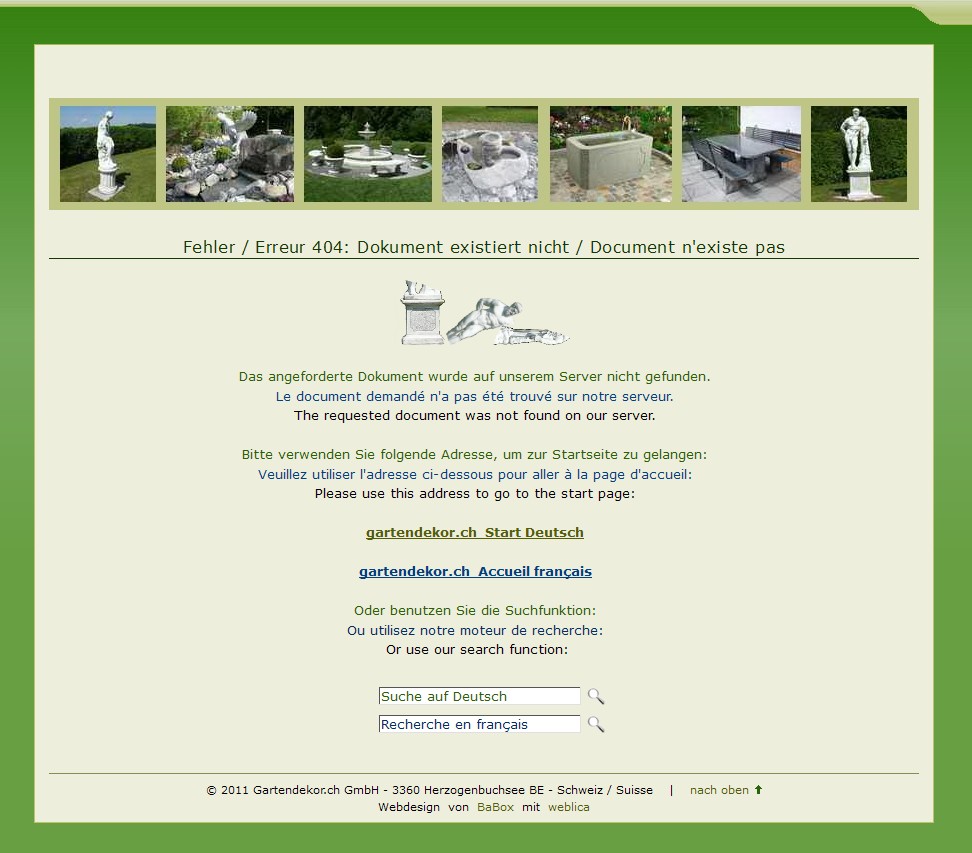
Fehlerseite 404
Screenshot
Vorteile
Codeschnipsel 73: Fehlerseite für HTTP-Statuscode 404
Es ist gute Praxis, HTTP-Fehler-Statuscodes abzufangen und eine eigene Fehlerseite auszugeben, in der der Besucher geführt wird. Die Rubrik Tests - Fehlerseiten enthält Varianten der Implementierung eigener Fehlerseiten, mit ihren Vor- und Nachteilen.
Hier wird der vollständige Code und Text einer Fehlerseite für Statuscode 404 vorgestellt. Code und Text können auch für Fehlerseiten für andere Statuscodes (z. B. 410) angewandt werden. Wichtig: alle Pfade sind absolute Pfade (siehe Testergebnisse).
Bauanleitung:
- Seitentyp, Titel, Dateiname und HTML-Code in Seiteneigenschaften
- 1. Seitenabsatz: HTML-Code für das Kopfbild der Seite
- 2. Seitenabsatz: Seitentitel auf Ebene h1
- 3. Seitenabsatz: HTML-Code für ein zweites Bild
- 4. Seitenabsatz: Fehlertext
- 5. Seitenabsatz: Text und Link(s) auf die Startseite(n)
- 6. Seitenabsatz: Titel Suchfunktion
- 7. Seitenabsatz: HTML-Code für in die Seite eingebettete Weblica-Suchfunktion
- Anpassungen bei Verwendung
- Download exportierte Fehlerseiten für Weblicaner

Seitentyp, Titel, Dateiname und HTML-Code in Seiteneigenschaften
Zuerst wird eine Weblica-Detailseite ohne linke und rechte Spalte angelegt. Ort: beliebig.
Seitentitel "Fehler - Erreur - Error 404", Option Seitentitel: nicht anzeigen (folgt unten)
Dateinamenvorgabe für Weblica-Generator: error404.html
In den Seiteneigenschaften in Rubrik Layout "linke Spalte anzeigen" und "rechte Spalte anzeigen" abklicken.
HTML-Code in Seiteneigenschaften:
<meta name="robots" content="noindex, nofollow">

<link rel="shortcut icon" href="http://www.domainname.tld/favicon.ico" type="image/x-icon" />

<link href="http://www.domainname.tld/center.css" rel="stylesheet" type="text/css" media="screen" />

<link href="http://www.domainname.tld/print.css" rel="stylesheet" type="text/css" media="print" />

<style type="text/css">

h1    { text-align: center; }

#breadcrumb, #search, #shortcuts, #headerBar,

#mainNavigation, #siteId, #minorNavigation

      { display: none; }

#siteContainer

       { background: none; }

 body  { margin-top: -44px;

         background-color: #F5F5F5; }

</style>
Hier werden absolute Pfade für das Favicon und die Stylesheets definiert und die Hauptelemente (breadcrumb, shortcuts, Navigation usw.) unterdrückt. Den Seitenhintergrund (
background-color) kann man gestalten, wie man mag. Bei Angabe eines Bildes ist ein absoluter Pfad auf das Bild vorzugeben.Nicht vergessen: in den Seiteneigenschaften die Übernahme des HTML-Codes im HTML-Head von den übergeordneten Seiten abklicken.
Weitere Erläuterungen unten im Abschnitt Anpassungen bei Verwendung.
Alternative:
Statt
#headerBar kann man auch den Header #header vollständig unterdrücken. Dann muss der obere Aussenabstand des body auf margin-top: 80px; gesetzt werden.Anschliessend werden sieben Absätze erstellt:
1. Seitenabsatz: HTML-Code für das Kopfbild der Seite
HTML-Code für Kopfbild im Seitenkopf:
<div style="margin-top: 3em; margin-bottom: 2em; text-align:center;">

<a href="http://www.domainname.tld/" target="_self">

 <img src="http://www.domainname.tld/_uploadManuell/Kopfbild.jpg" alt="Kopfbildbezeichnung"

   title="domainname.tld" width="870" height="116" border="0" /></a>

</div>
Bitte beachten: Das Kopfbild muss manuell in das Serververzeichnis _uploadManuell hochgeladen werden. Grund: Weblica lädt das Bild nicht automatisch hoch, da es aus Sicht von Weblica nicht verwendet wird (keine Referenz aus HTML-Code mittels Ressourcenfeld auf das Bild in der Weblica-Dateiablage). Dieses Serververzeichnis wird eingerichtet, um absolute Pfade auf die Bilder in den Fehlerseiten definieren zu können.
2. Seitenabsatz: Seitentitel auf Ebene h1
Der zweite Seitenabsatz ist ein Absatz vom Typ Text und enthält nur den Absatztitel "Fehler / Erreur 404: Dokument existiert nicht / Document n'existe pas" auf Titelebene h1.
Der Absatz selbst ist leer, er enthält keinen Text.
3. Seitenabsatz: HTML-Code für ein zweites Bild
Der dritte Seitenabsatz enthält HTML-Code für das zentrierte Einbetten eines Bildes. Ein Gadget, auf das auch ohne weiteres verzichtet werden kann. Das Bild muss - des absoluten Pfades wegen - manuell in das (manuell angelegte) Verzeichnis "_uploadManuell" geladen werden.
<div style="margin-top:2em; margin-bottom: 0em; text-align:center;">

<a href="http://www.domainname.tld" target="_self">

<img border="0" src="http://www.domainname.tld/_uploadManuell/Gadgetbild.png"

 alt="gebrochener Link / lien rompu" title="gebrochener Link / lien rompu" width="180" height="68" /></a>

</div>
Anmerkung: Das Bild muss manuell hochgeladen werden. Siehe Anmerkung oben zum Kopfbild im ersten Seitenabsatz.
4. Seitenabsatz: Fehlertext
Absatztext:
Das angeforderte Dokument wurde auf unserem Server nicht gefunden.
Le document demandé n'a pas été trouvé sur notre serveur.
The requested document was not found on our server.
5. Seitenabsatz: Text und Link(s) auf die Startseite(n)
Absatztext:
6. Seitenabsatz: Titel Suchfunktion
optional, für eingebettete Weblica-Suchfunktion
Absatztext:
Oder benutzen Sie die Suchfunktion:
Ou utilisez notre moteur de recherche:Or use our search function:
7. Seitenabsatz: HTML-Code für in die Seite eingebettete Weblica-Suchfunktion
Die Weblica-Suchfunktion im Seitenkopf ist - wegen der relativen Pfade - abgeschaltet (siehe HTML-Code oben: #search { display: none; }). Um dem Besucher die Weblica-Suchfunktion für die Suche in der Website anbieten zu können, werden hier die Klassen "search4x" und "searchBar4x" sowie weitere Klassen für die Suchfunktion definiert. Die Definitonen wurden aus dem Weblica-CSS (center.css) übernommen und die Namen sowie der linke Rand für das Suchfeld angepasst.
HTML-Code:
<style type="text/css">

/* Suche im Body eingebettet */

.searchBar4x {

   white-space: nowrap; }

.searchBar4x input {

   vertical-align: middle;

   margin-top: 8px;

   padding: 0; }

.searchBar4x .searchInput4xd , .searchBar4x .searchInput4xf {

   border: 1px inset #999999;

   font-size: inherit;

   width: 200px; }

.searchBar4x .searchInput4xd {

   color: #2c6000; }

.searchBar4x .searchButton4x {

   height: 20px;

   width: 20px; }

#search4x form {

   white-space: nowrap;

   padding-left: 0px; }

</style>

<div id="search4x" style="text-align:center;">

<div class="searchBar4x">

<form action="http://www.domainname.tld/18.php" method="get" name="search4x">

<input class="searchInput4xd" type="text" id="q" name="q" value="Suchstring"

onfocus="document.getElementById('q').value=''" />

 <input class="searchButton4x" type="image" alt="Suche" src="http://www.domainname.tld/_pics/ch.weblica.design.silver/lupe/lupe.png" />

</form>

</div>

</div>
Anmerkung zur Frage, ob es denn zulässig sei, ein
Um W3C-standardkonform zu sein, muss ein
style Element nicht im Head der Seite, sondern in einem HTML-Absatz zu definieren:Um W3C-standardkonform zu sein, muss ein
style-Element in Head und nicht im Body definiert werden. Warum werden dann hier style Elemente in einem Seitenabsatz vom Typ HTML definiert? Ist die Fehlerseite dann noch standardkonform? Ja, sie ist standardkonform - siehe dazu Merkmale der Einbauorte für Codeschnipsel.Anpassungen bei Verwendung
- Domainname anpassen
- Namen der div-Ids der Hauptelemente der Seite anpassen - je nach Weblica-Design-Layout, siehe z. B. Namen der Id-Selektoren für die Navigationsmenüs in Weblica (hier werden die Namen des Weblica-Design-Layouts Silver verwendet)
- Farbe(n) des Seitenhintergrunds anpassen (hier: Farbverlauf)
- Kopfbild und Kopfbildbezeichnung und ggf. Gadgetbild anpassen
- Kopfbildbreite und -höhe anpassen (je nach Design und Kopfbild)
- Name der Suchseite anpassen
- Name des Pfads auf Design-Bilder anpassen
- in .htaccess einfügen: ErrorDocument 404 /error404.html wenn Fehlerseite auf der Ebene der Startseite steht, andernfalls Pfad angeben; wenn die Seite anders heisst: zutreffenden Namen eingeben
- alle Texte können natürlich auch individuell gestaltet werden ...
wichtig:
- alle Pfade sind absolute Pfade (sonst ist die korrekte Seitenformatierung nicht gewährleistet)
- ohne den Eintrag in der .htaccess (Punkt 7 in vorstehender Liste) funktioniert die Fehlerseite nicht (siehe Abfangen toter Links und des HTTP-Statuscodes 404)
Anpassungen HTML-Code in den Seiteneigenschaften für Design Argon
#breadcrumb, #search, #shortcuts, #headerPic, #header, #siteId, .divContainer,

          #mainNavigation, #mainNav, #horizontalNav, #bottomNav,

         #minorNavigation, #subNav, verticalNav, #leftContent

     { display: none; }

#centerContent { margin-left:0; }
Ausserdem: Pfad auf Suchlupe im 7. Seitenabsatz anpassen:
<input class="searchButton4x" type="image" alt="Suche" src="http://www.domainname.tld/_pics/ch.weblica.design.argon/lupe/lupe.png" />Download exportierte Fehlerseiten für Weblicaner
Seit Weblica Version 3 kann man Seiten exportieren und importieren. Wir haben die beiden Fehlerseiten für HTTP-Statuscode 404 und 410 aus der BaBox exportiert und importieren sie nach und nach in andere Weblica-Projekte
. Der Anpassungsaufwand ist bei diesem Verfahren minimal (er dauert nur wenige Minuten).Wenn man den Domainnamen (die URL der Site) über ein Weblica-Feld einfügt, wird der Anpassungsaufwand noch kleiner. Wir haben deshalb "
www.domainname.tld" im Code durch das Weblica-Feld $(ZZSiteURL) ersetzt. Dieses Feld enthält die URL der Startseite, für die BaBox also www.babox.ch. Dieses Feld wird in allen Websites (Weblica-Projekten), in welchen die Fehlerseiten importiert werden, ebenfalls angelegt.Wer will, kann die beiden exportieren Fehlerseiten zusammen mit einer kurzen Einbau-Anleitung mit dem folgenden Link herunterladen:
Weblica Fehlerseiten Version 3.5.zip für Weblica Version 3.5.x
Weblica-Fehlerseiten-Version 3.6.zip für Weblica Versionen 3.6.x und 3.7.x
Bitte beachten: Version 3.5/3.5.1 kann nicht in Weblica 3.6 / 3.7 importiert werden.

Vorschau auf die exportierten Fehlerseiten (Links öffnen in neuem Tab oder Fenster):
neutralisierte Fehlerseite 404, Import-Version
neutralisierte Fehlerseite 410, Import-Version
Hier mehr zum Thema Weblica-Seiten exportieren und importieren.
In der BaBox sehen die beiden Fehlerseiten so aus (beide Links öffnen in neuem Tab oder Fenster):
Fehler - Erreur - Error 404
Fehler 410: Seite wurde gelöscht
